
E-Arşiv Portalında Toplu İmzalama İşlemi Nasıl Yapılır?
Tiko E-Arşiv portalında oluşturulan taslak faturaların toplu olarak GİB e-İmza / SMS onayı ile imzalanması adımları:
Adım Adım İşlem Rehberi
-
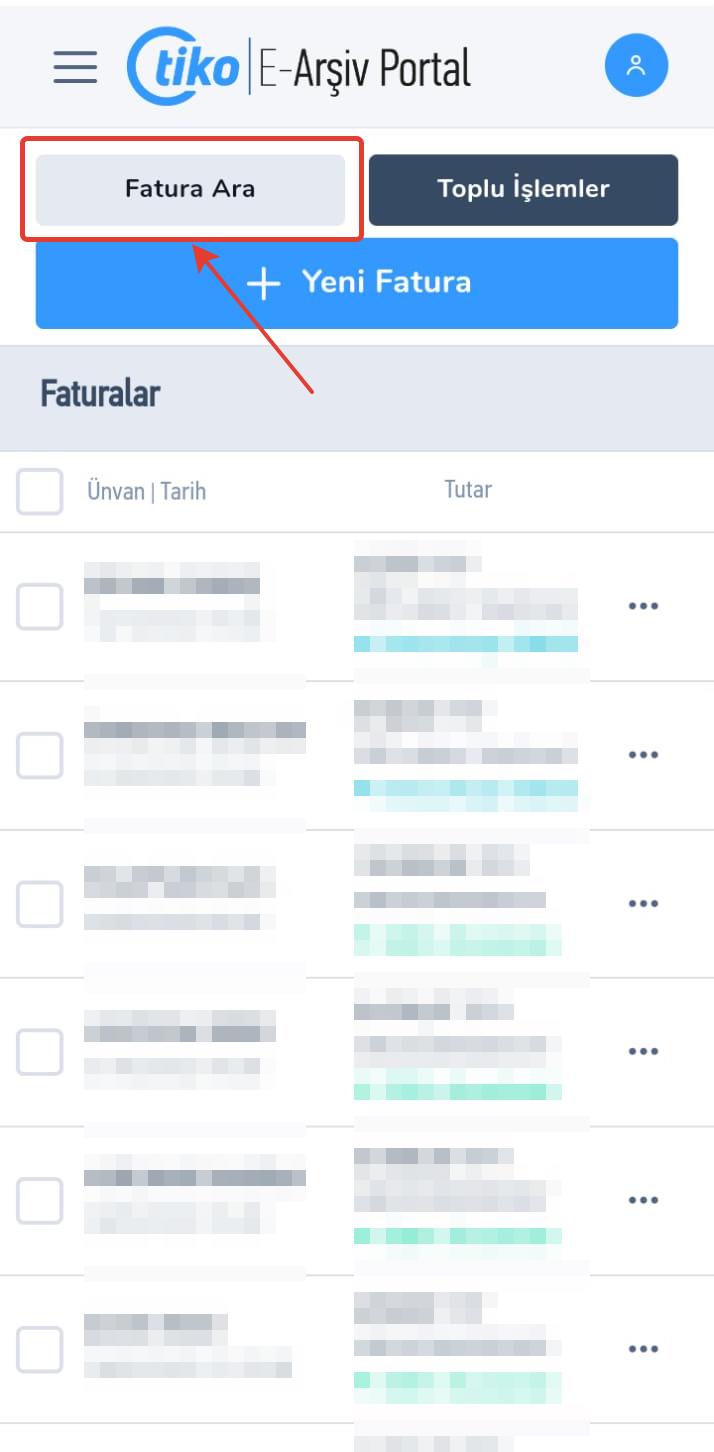
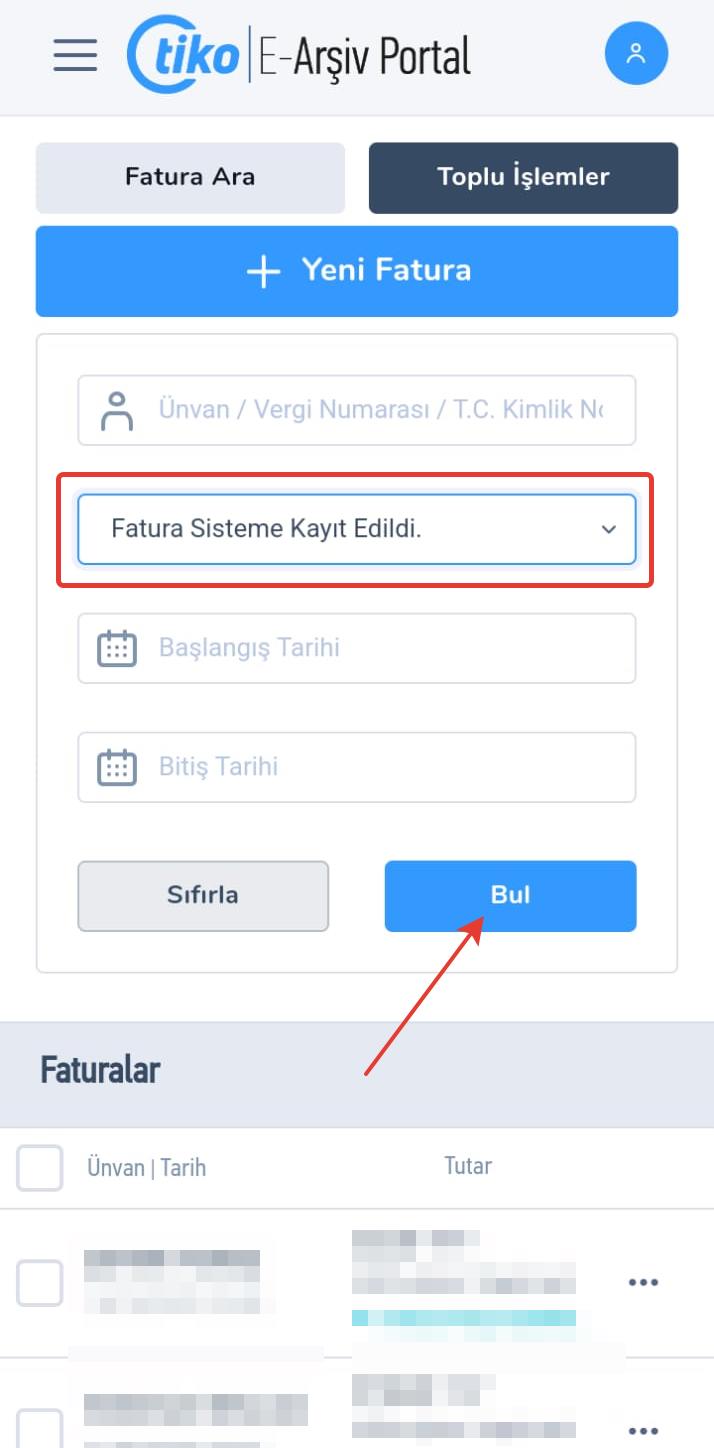
Fatura Listesi: E-Arşiv Portalında "Fatura Durum" bölümünde yer alan "Fatura Sisteme Kayıt Edildi" kısmına tıklayınız.
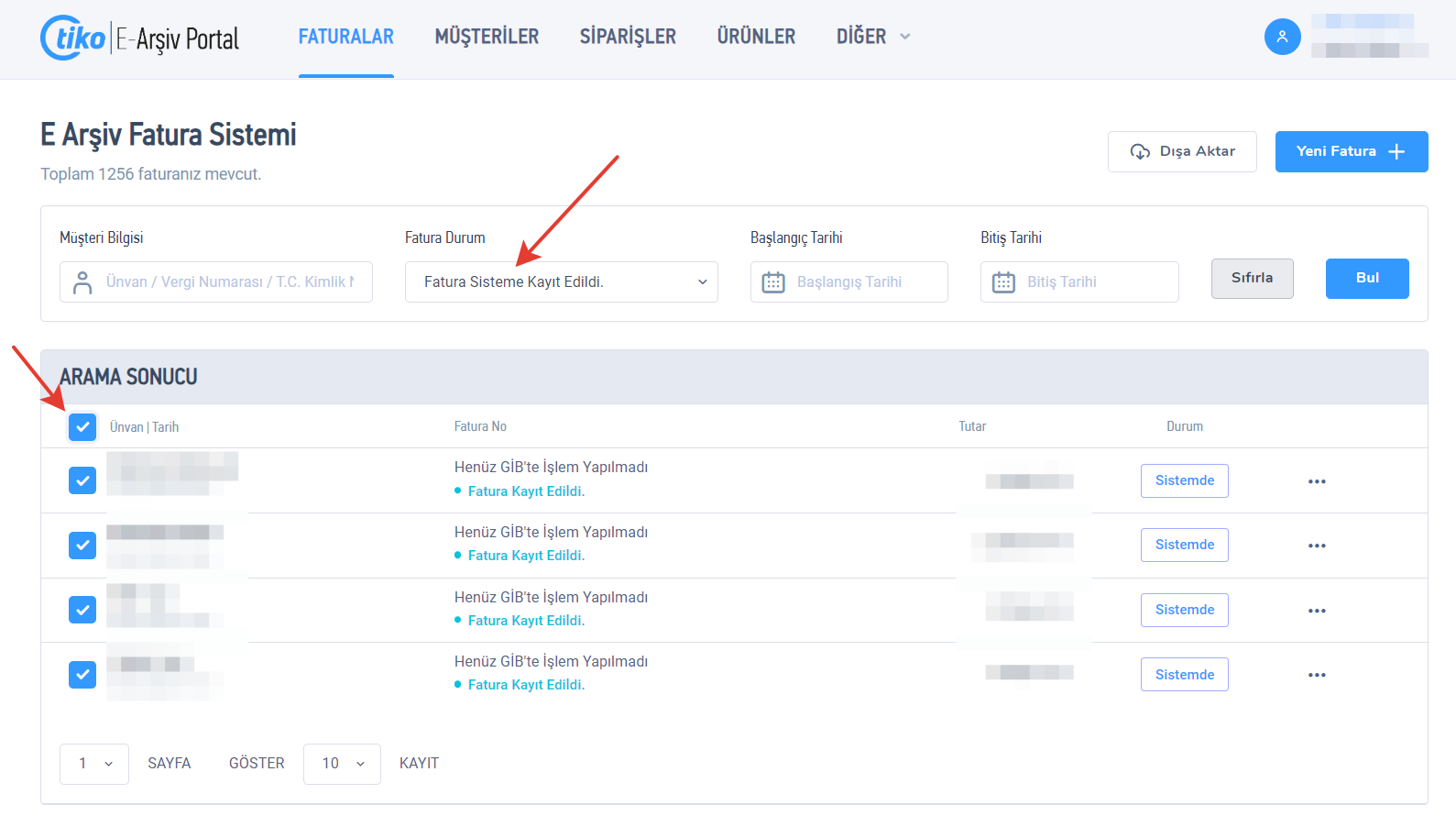
Fatura Durum
-
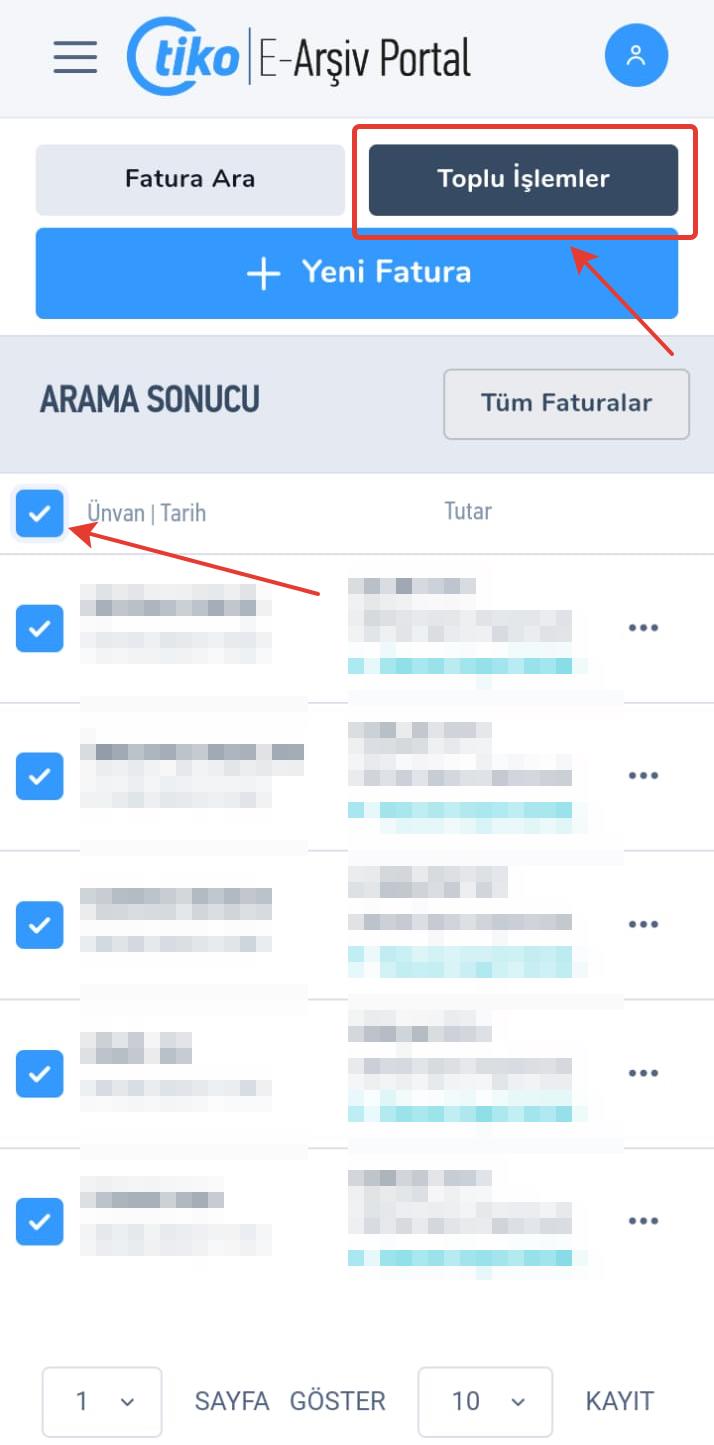
İmzalanacak Faturaları Seçin: Kayıt ettiğiniz faturaları Ünvan/Tarih'in yanındaki kutucuğa tıklayarak topluca veya tek tek seçiniz.
Faturaları Seç
-
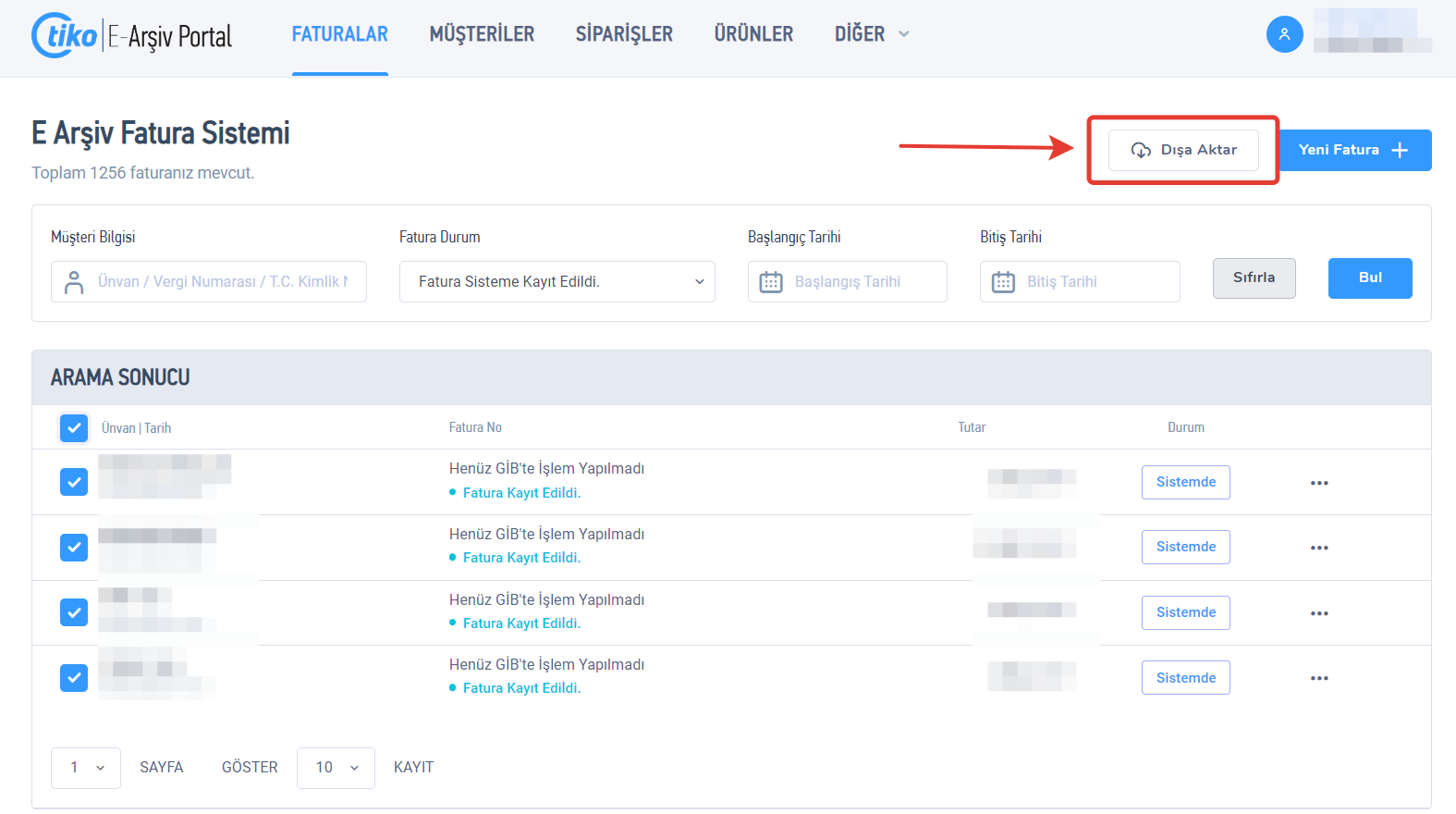
Dışa Aktar Butonu: Açılan ekrandan "Dışa Aktar" ikonuna tıklayınız.
Dışa Aktar
-
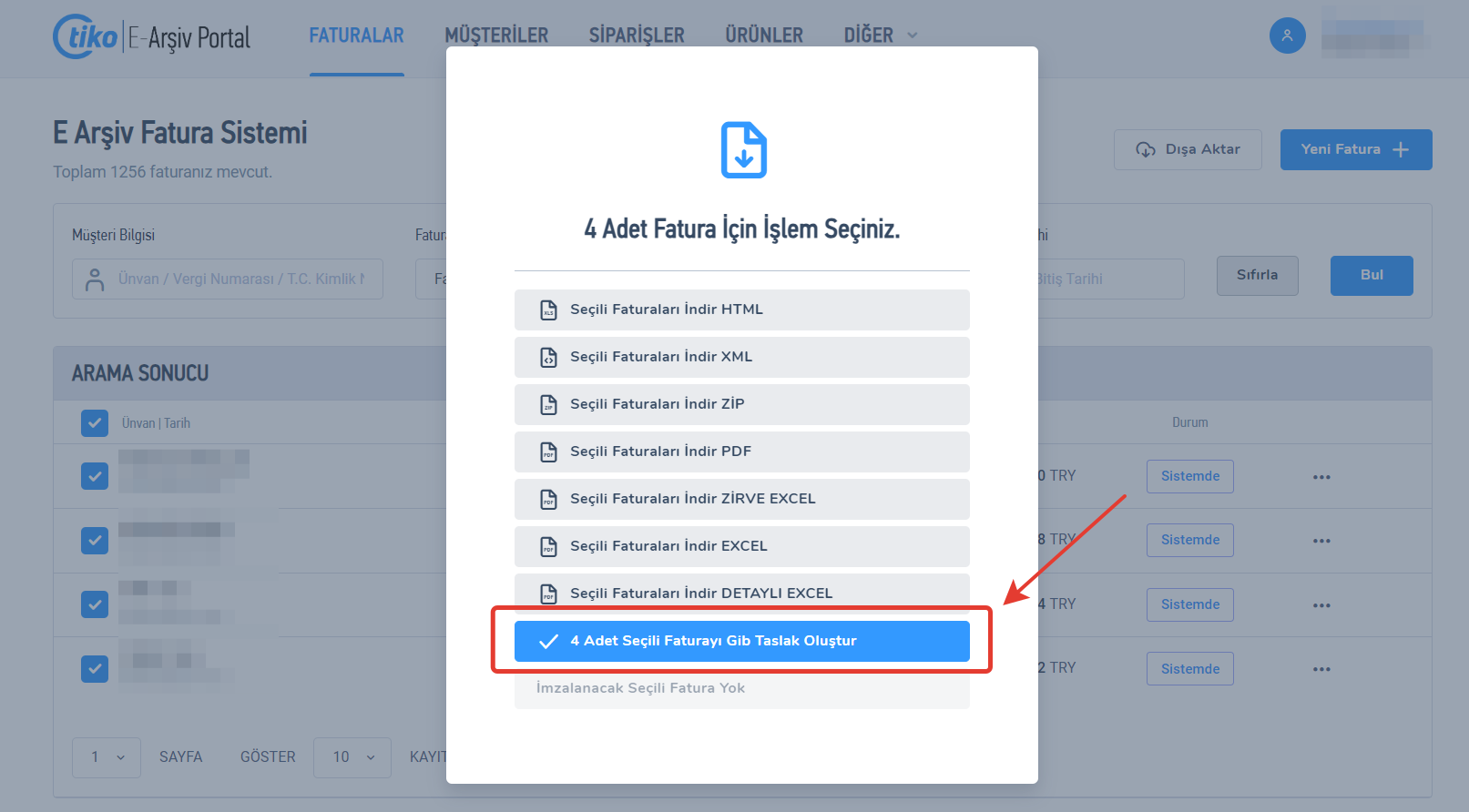
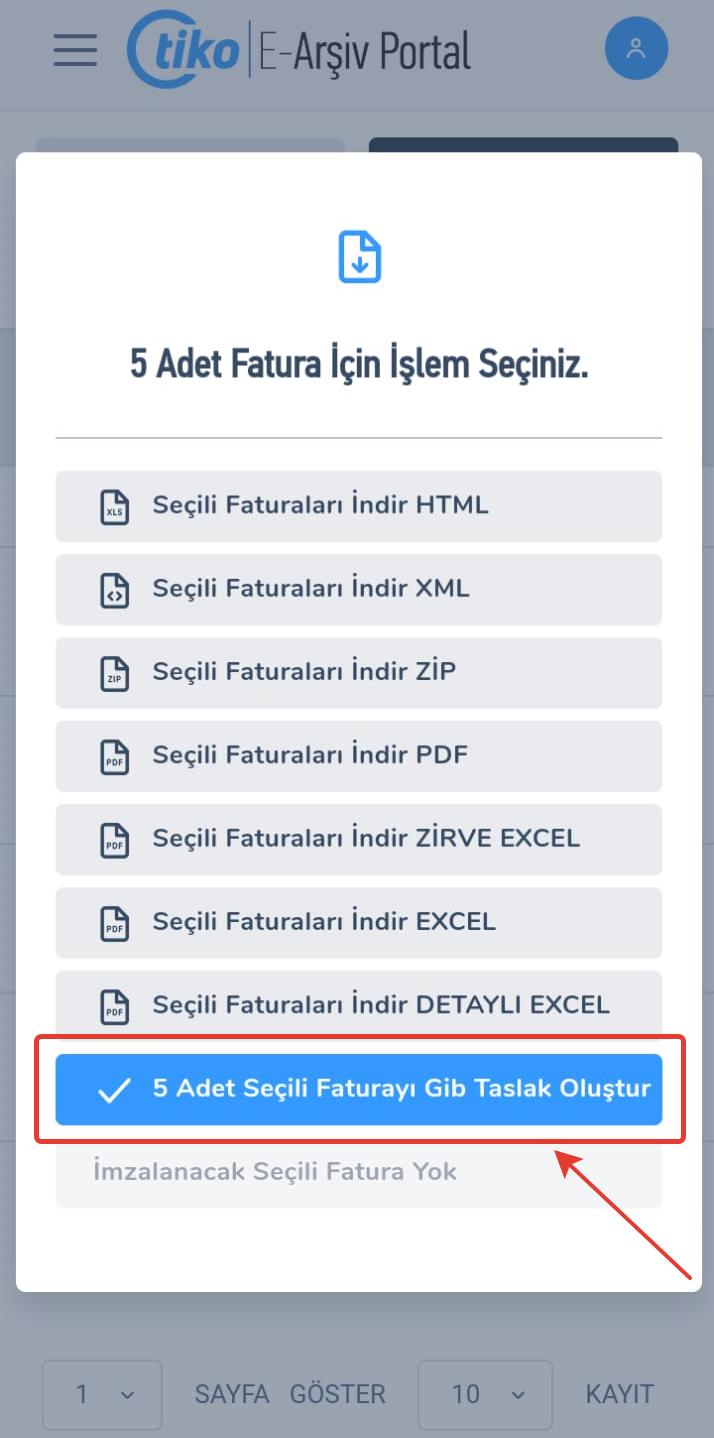
GİB Taslak Oluştur: Açılan menüden "... Adet Seçili Faturayı GİB Taslak Oluştur" seçeneğine tıklayınız.
GİB Taslak Oluştur
-
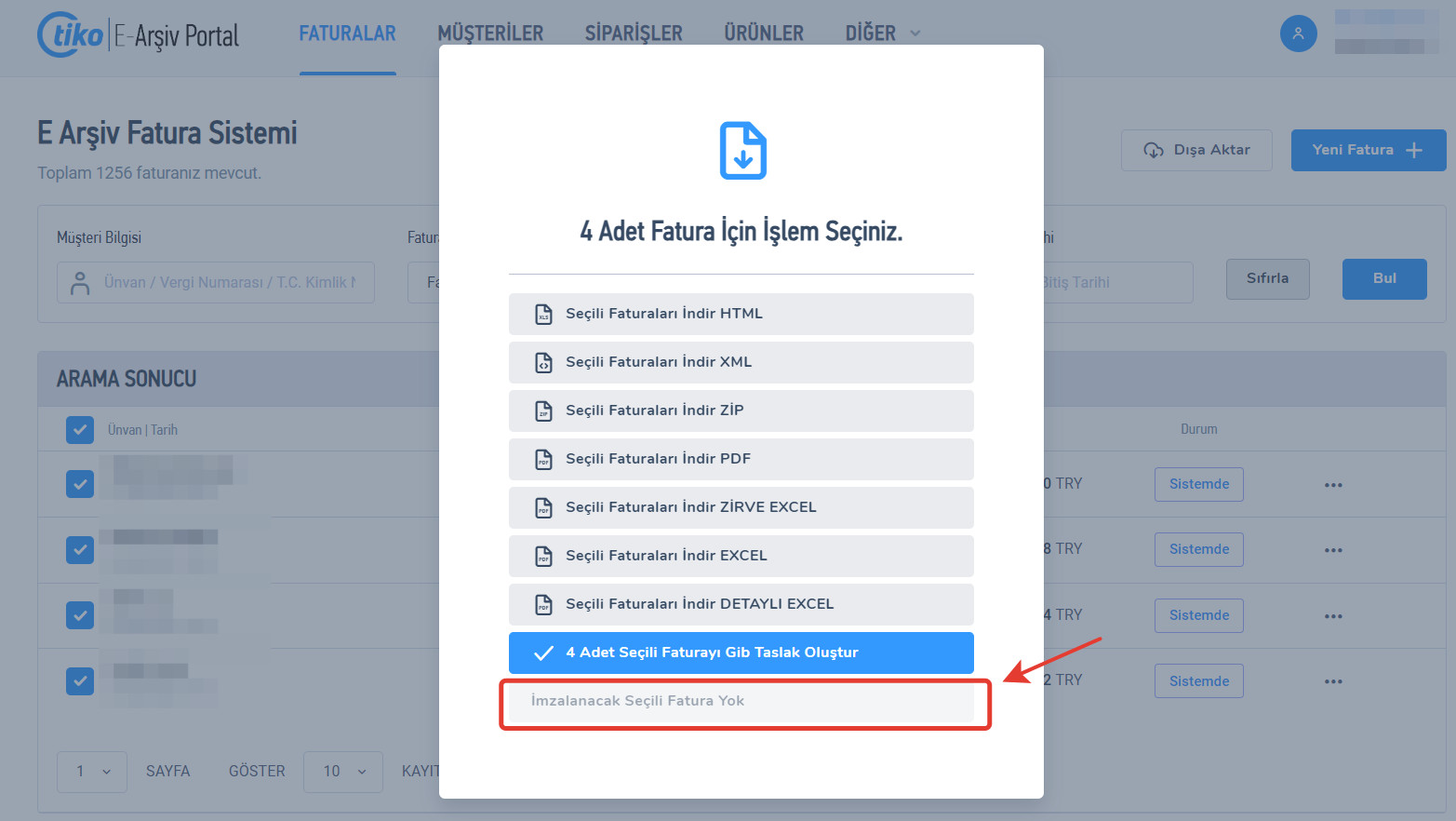
GİB Onay Ekranı: GİB portalına yönlendirildiğinizde telefonunuza gelen SMS onay kodunu girerek toplu imzalama işlemini tamamlayınız.
SMS Onay ve Tamamlama
İmzalama Tamamlandı
Fatura Listesi Güncel
Sonuç
Bu makale sorununuzu çözmede yardımcı oldu mu?
Geri bildiriminiz içeriklerimizi geliştirmemize yardımcı olur.